Установить WordPress за пять минут действительно можно, и это не оборот речи: сама установка — одна форма из пяти полей, она занимает меньше времени, чем заказ пиццы. Минуты уходят на другое — на подготовку домена и базы данных и на первые настройки, без которых блог лучше никому не показывать. Путей два. Короткий: автоустановщик в панели хостинга — Beget, Timeweb, reg.ru, — где движок ставится в три клика и базу данных вы даже не увидите. Длинный: руками — скачать архив, создать базу, поправить один файл. Разберём оба, потому что автоустановщик иногда недоступен, а иногда делает лишнее, и тогда установить WordPress проще с нуля, чем разбирать чужую сборку.
Что приготовить до установки
Нужны три вещи: домен, хостинг и десять спокойных минут. Требования движка в 2026 году скромные — PHP версии 8.1 и выше, MySQL 8.0 или MariaDB 10.5, бесплатный сертификат безопасности, который российские хостинги выдают в один клик прямо в панели. Начальный тариф за 200–400 рублей в месяц держит блог с несколькими сотнями посетителей в день, брать дорогой «на вырост» не нужно. Заранее придумайте логин администратора — любой, кроме admin, потому что именно admin перебирают боты в первую же ночь, — и держите под рукой почтовый ящик, на который придёт письмо с доступами. Пароль сразу сделайте длинным и сохраните в менеджере паролей: менять его потом будет лень.
Отдельно проверьте, что домен уже привязан к хостингу. После смены серверов имён записи обновляются от получаса до суток, и пока этого не случилось, установщик будет ставить блог как бы в пустоту. Простая проверка: откройте домен в браузере — если показалась заглушка вашего хостинга, всё готово. И ещё одно правило, которое экономит вечер: ставьте сразу на боевой домен, а не на технический адрес вида site.hostname.ru. Адрес сайта прописывается в базе данных в десятках мест, и перенос с технического адреса на настоящий превращается в отдельную работу с заменой ссылок.
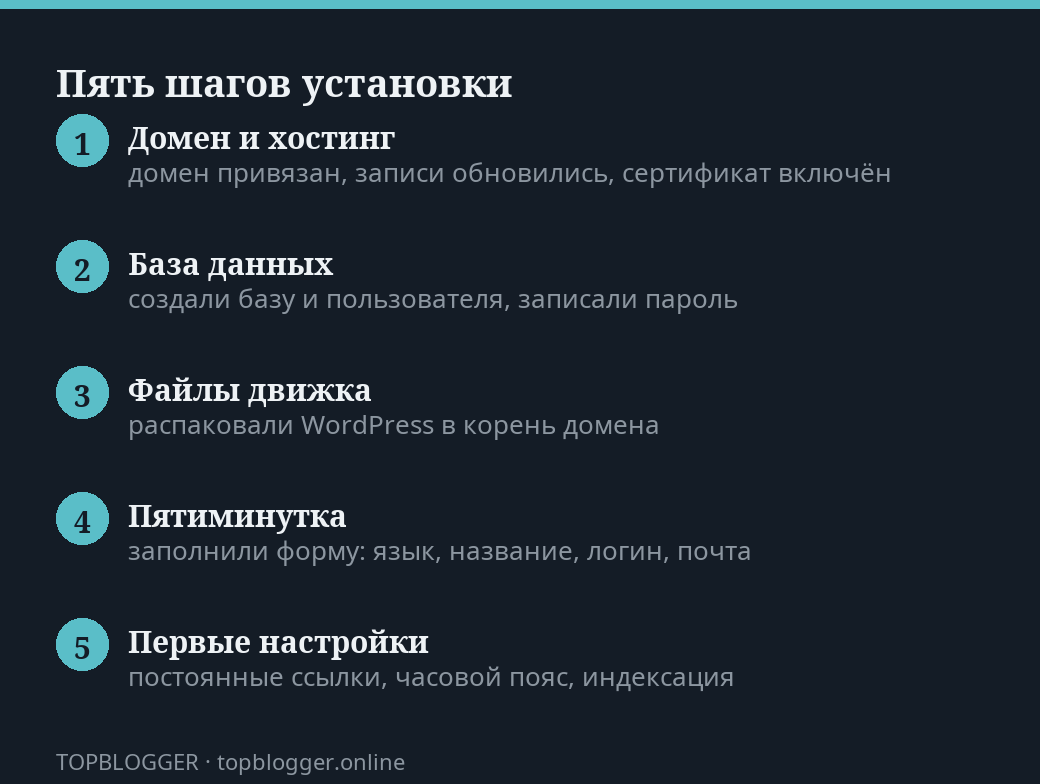
Автоустановщик хостинга: три клика
У всех крупных российских хостингов есть раздел с установкой готовых систем управления. У Beget это пункт «CMS» в панели, у Timeweb — «Сайты» и создание сайта с выбором движка, у reg.ru — установка CMS в карточке хостинга. Логика везде одна: выбираете WordPress, указываете домен, задаёте название блога, логин и пароль администратора — и через минуту получаете письмо со ссылкой на панель. Базу данных хостинг создаёт сам, права на файлы расставляет сам, сертификат чаще всего включает тоже сам. Для первого блога это лучший вариант: меньше мест, где можно ошибиться.
- Зайдите в панель хостинга и найдите раздел установки CMS.
- Выберите WordPress и домен, на который его ставить — корень домена, не подпапку.
- Задайте название блога, логин администратора и длинный пароль.
- Дождитесь письма с адресом панели вида вашдомен.ru/wp-admin.
- Зайдите в панель и сразу проверьте три вещи: индексацию, постоянные ссылки, лишние плагины.
Подводные камни у автоустановщиков тоже есть, и все известные. Первый: некоторые ставят свой набор плагинов и платную тему хостера — всё это смело удаляйте, блогу оно не нужно. Второй: в настройках чтения может остаться галочка «Попросить поисковые системы не индексировать сайт», её ставят, чтобы недоделанный блог не попал в выдачу, и забывают снять; из-за этой галочки статьи месяцами не появляются в Яндексе. Третий: установка в подпапку, когда адрес получается вида домен.ru/wordpress. Если так вышло, проще удалить и поставить заново в корень, чем потом переносить.
Ручная установка: та самая пятиминутка
Ручной путь нужен, когда автоустановщика нет, когда вы переносите блог или когда хотите понимать, из чего он состоит. Скачайте свежий архив с ru.wordpress.org, зайдите в файловый менеджер панели хостинга или подключитесь по FTP и загрузите архив в корневую папку домена — обычно это public_html или папка с именем домена. Распакуйте прямо там и проследите за типичной ошибкой: архив разворачивается в папку wordpress, а файлы должны лежать в корне. Переместите содержимое на уровень выше, чтобы файл index.php оказался рядом с корнем домена, а пустую папку удалите.
Дальше база данных. В панели хостинга создайте новую базу MySQL и пользователя к ней, выпишите на бумажку четыре значения: имя базы, имя пользователя, пароль и хост — почти всегда localhost, но у некоторых хостеров он свой, это написано рядом с формой. Теперь откройте домен в браузере: движок сам предложит выбрать язык и ввести эти четыре значения, после чего создаст файл настроек. Если он пожалуется, что записать файл не может, переименуйте wp-config-sample.php в wp-config.php и впишите данные базы руками — строки с именем базы, пользователем, паролем и хостом подписаны прямо в файле. Заодно замените блок секретных ключей на сгенерированный: ссылка на генератор стоит в самом файле комментарием.
- Скачайте архив движка и распакуйте его в корень домена, а не в подпапку.
- Создайте базу данных и пользователя, сохраните имя, пароль и хост.
- Откройте домен в браузере и введите данные базы в форму мастера.
- Задайте название блога, логин, пароль и почту администратора.
- Нажмите «Установить WordPress» и войдите в панель по адресу /wp-admin.
Пять минут — это про установку движка. Блог начинается на шестой минуте, в настройках постоянных ссылок.
Первые настройки, без которых блог не открывают
Свежий WordPress устроен разумно, но пара настроек по умолчанию блогу не подходит. Самая важная — постоянные ссылки: по умолчанию адреса записей выглядят как набор цифр, а нужен понятный адрес из названия статьи. Меняется это в разделе «Настройки — Постоянные ссылки» выбором пункта «Название записи», и сделать это надо до первой публикации, иначе потом придётся настраивать переадресацию со старых адресов. Вторая по важности — часовой пояс: если он остался лондонским, отложенные публикации будут выходить со сдвигом на несколько часов. Остальное — гигиена, десять минут работы.
- Название блога и краткое описание — то, что увидят в выдаче и во вкладке браузера.
- Постоянные ссылки — «Название записи», до первой статьи.
- Часовой пояс, формат даты, язык интерфейса.
- Удалить запись «Привет, мир!», страницу-пример и комментарий-заглушку.
- В «Чтении» снять галочку о запрете индексации, если её поставил установщик.
- В «Обсуждении» отключить оповещения со ссылками: иначе спам придёт раньше читателей.
- Проверить, что блог открывается по защищённому протоколу и адрес без https переадресуется.
Что проверить в первую неделю
Через несколько дней вернитесь и пройдите короткий список. Работает ли отправка писем с сайта — по умолчанию письма часто уходят в спам, и лечится это подключением почты домена через SMTP-плагин. Поставлена ли защита от перебора паролей и настроены ли автоматические обновления для ядра и плагинов. Делается ли резервная копия — хотя бы средствами хостинга, а лучше отдельным плагином с выгрузкой в облако. Открывается ли блог на телефоне так же быстро, как на компьютере. Всё это занимает час и избавляет от вечера, когда что-то сломалось, а откатиться не на что. А если возиться с технической частью не хочется совсем и время дороже, сайт вместе с настройкой и переносом соберёт под ключ агентство «Креатифф» — но, честно говоря, установить WordPress своими руками стоит хотя бы раз: дальше вы перестанете бояться панели управления.
Читайте также
- План действий на первый год ведения блога
- Как создать бесплатный чек-лист для подписчиков
- Как использовать email-маркетинг для блога
- Корпоративный блог: цели и особенности
- Как восстановить блог после взлома
- Регистрация домена и выбор хостинга: пошаговое руководство
Вопрос — ответ
Можно ли установить WordPress за пять минут?
Сама установка — одна форма из пяти полей, она занимает меньше времени, чем заказ пиццы. Минуты уходят на подготовку домена, базы данных и первые настройки, без которых блог лучше никому не показывать.
Какие требования к хостингу для WordPress в 2026 году?
Движку нужны PHP версии 8.1 и выше, MySQL 8.0 или MariaDB 10.5, а также бесплатный сертификат безопасности, который хостинги выдают в один клик. Начального тарифа за 200–400 рублей в месяц хватает для блога с несколькими сотнями посетителей в день.
Как установить WordPress через автоустановщик хостинга?
В панели хостинга выберите раздел установки CMS, затем WordPress и домен, задайте название блога, логин и длинный пароль администратора. Через минуту придёт письмо со ссылкой на панель, а базу данных хостинг создаст сам.
Что важно настроить в WordPress в первую очередь?
Самая важная настройка — постоянные ссылки: выберите «Название записи», пока не опубликована первая статья. Также проверьте часовой пояс, иначе отложенные публикации выйдут со сдвигом на несколько часов.
Что проверить через неделю после установки?
Проверьте, работает ли отправка писем с сайта, поставлена ли защита от перебора паролей и делается ли резервная копия. Также убедитесь, что блог открывается на телефоне и что галочка запрета индексации снята.