Обновлять плагины и тему нужно регулярно, и почти всегда это проходит без последствий — но именно «почти» ломает блоги. Раз в год одно обновление из тридцати конфликтует с другим плагином, темой или новой версией PHP, и автор видит белый экран за десять минут до выхода статьи. Безопасно — значит не «никогда не обновлять» (дыры в старых плагинах — главный способ взлома WordPress) и не «нажать «обновить всё» и уйти пить чай», а простой порядок: копия перед обновлением, по одному, с проверкой после каждого и с известным путём назад. На него уходит двадцать минут в неделю, и ниже он расписан по шагам.
Почему обновления ломают сайт и почему без них хуже
Плагины ломаются на стыках. Разработчик выпустил крупную версию и поменял структуру настроек — так делали Yoast, WooCommerce и большинство форм. Плагин стал требовать PHP 8.1, а сайт живёт на 7.4. Тема трёхлетней давности вызывает функцию, которую ядро объявило устаревшей и наконец убрало. Два плагина подключают одну библиотеку разных версий. Автор бросил плагин, а через год его подхватил новый владелец и перевёл половину функций в платную версию. Ни один из этих случаев не предсказать по описанию обновления, зато все они обнаруживаются за минуту, если после обновления открыть сайт.
Не обновлять — хуже. Сканеры взломщиков ищут в интернете сайты с известными дырами по номерам версий, и старый плагин форм или галереи с открытой уязвимостью находят за дни. В базах WPScan и Patchstack за год появляются тысячи записей, почти все — про плагины и темы, а не про ядро. Поломки от обновления бывают двух видов. Громкая: белый экран или сообщение «На сайте возникла критическая ошибка», и на почту администратора приходит письмо со ссылкой в режим восстановления. Тихая: форма перестала отправлять, оглавление пропало, кэш не сбрасывается, а сайт внешне живой. Тихие опаснее, потому что их замечают через месяц.
Порядок обновления: копия, по одному, проверка
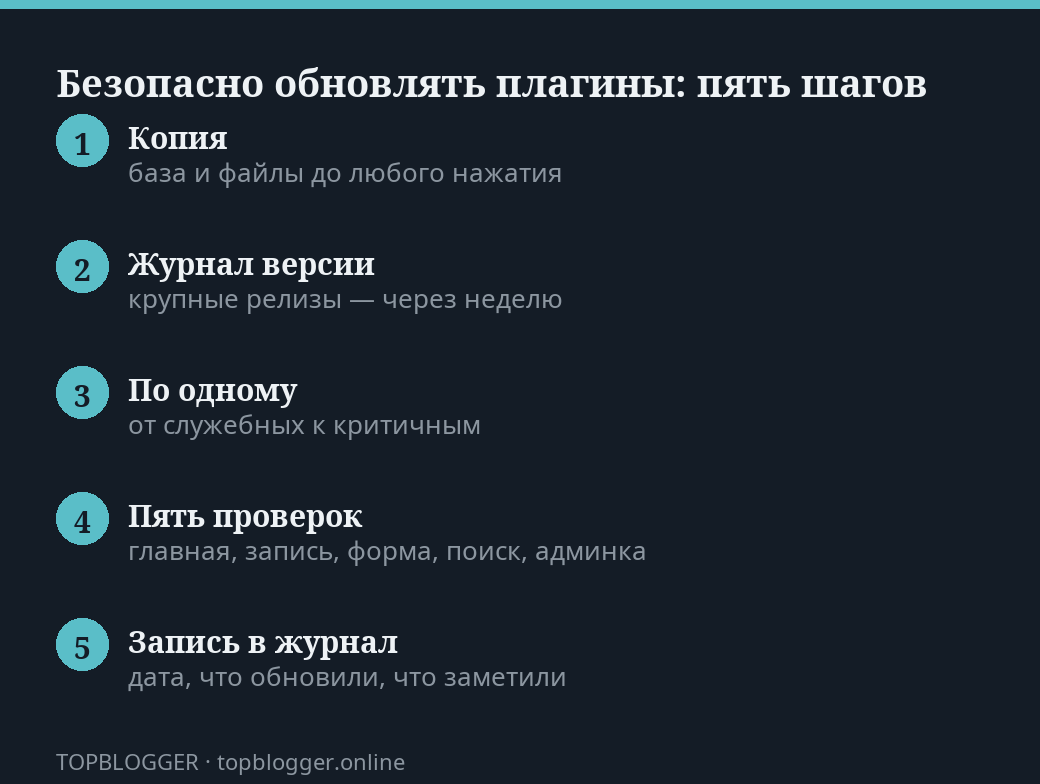
- Сделать копию базы и файлов — плагином UpdraftPlus или кнопкой в панели хостинга — и убедиться, что она завершилась.
- Открыть список обновлений и у каждого прочитать описание версии: крупную (первая цифра изменилась) отложить на неделю.
- Обновлять по одному, начиная с мелких служебных, заканчивая теми, от которых зависит сайт: кэш, SEO, формы, конструктор.
- После каждого — открыть в режиме инкогнито главную, запись, форму, поиск и админку.
- Очистить кэш страниц и ещё раз посмотреть запись.
- Записать дату и что обновили — в заметку или журнал.
На описании версии не экономьте минуту. В каталоге WordPress у каждого плагина есть вкладка с журналом изменений: строки «исправлено» безопасны, строки «переработано», «новый интерфейс настроек», «минимальная версия PHP» — повод подождать неделю, пока другие наступят на грабли, и почитать свежие отзывы. Там же строка «Tested up to»: если плагин не проверяли на трёх последних версиях ядра, он кандидат на замену, а не на обновление. Раздел «Инструменты → Здоровье сайта» покажет остальное: версию PHP, недостающие модули, сломанные задания по расписанию.
Проверка после обновления — не «главная открылась». Откройте в режиме инкогнито пять мест: главную, любую запись с картинками и оглавлением, страницу с формой и отправьте тестовое письмо, поиск по сайту, комментарии. Затем админку: редактор записи, медиабиблиотеку. На это уходит три минуты, и они ловят девять тихих поломок из десяти. Если хостинг умеет делать тестовую копию сайта на поддомене (у Beget и Timeweb это штатная функция, на других поможет плагин WP Staging), крупные обновления сначала прогоняйте там.
Тема: дочерняя тема и что теряется при обновлении
Обновление темы перезаписывает все её файлы. Если вы когда-то правили functions.php или шаблон записи прямо в папке темы, эти правки исчезнут молча. Настройки Customizer живут в базе и переживают обновление, «Дополнительные стили» — тоже, а вот правки файлов — нет. Поэтому любая правка кода делается в дочерней теме: это папка с двумя файлами, style.css и functions.php, которая наследует родителя и хранит только ваши изменения. Плагин Child Theme Configurator создаёт её за минуту и переносит настройки. Темы с ThemeForest обновляются через лицензионный ключ или загрузкой архива вручную — и именно у них после обновления чаще всего «уезжают» виджеты и меню, так что для них тестовая копия обязательна.
Автообновления в WordPress включаются для каждого плагина отдельно, ссылкой в списке плагинов. Разумная схема: включить их для мелких служебных плагинов (антиспам, редиректы, таблицы), у которых поломка ничем не грозит, и выключить для всего, от чего зависит сайт: кэш, SEO-плагин, формы, конструктор блоков, тема. Мелкие обновления ядра (третья цифра версии) ставятся автоматически всегда — это заплатки безопасности, их не трогают. Крупные версии ядра — только руками, после копии и в спокойный день, не в пятницу вечером.
Если что-то сломалось: путь назад за десять минут
Первый ход при критической ошибке — письмо на почту администратора: в нём ссылка в режим восстановления, где WordPress сам показывает, какой плагин упал, и предлагает его отключить. Если письма нет (частая история — почта с хостинга уходит в спам), заходите в файловый менеджер панели или по FTP в папку wp-content/plugins и переименовываете папку обновлённого плагина: WordPress его отключит, сайт поднимется. Вернуть предыдущую версию помогает плагин WP Rollback: в списке плагинов появляется ссылка «Откатить» со всеми версиями из каталога. Если сайт завис на заглушке «Идёт плановое обслуживание», удалите файл .maintenance в корне. Не помогло — восстанавливайте утреннюю копию, на это уходит десять-пятнадцать минут.
- Письмо с режимом восстановления — отключить упавший плагин одной кнопкой.
- Файловый менеджер хостинга — переименовать папку плагина в wp-content/plugins.
- WP Rollback — вернуть предыдущую версию плагина или темы из каталога.
- Лог ошибок PHP в панели хостинга — прочитать последние строки, там имя виновника.
- Копия UpdraftPlus или хостинга — полный откат, когда остальное не помогло.
Обновление, после которого не открыли сайт, — не обновление, а лотерея с розыгрышем в выходные.
Ритм на год: каждую неделю, раз в месяц, раз в квартал
Еженедельно — двадцать минут по порядку выше: копия, обновления, пять проверок. Раз в месяц — открыть список плагинов и удалить отключённые: неактивный плагин с дырой взламывается так же, как активный. Раз в квартал — найти заброшенные: не обновлялись год, «не тестировался с тремя последними версиями», в поддержке вопросы без ответов — и подобрать замену, пока есть время. Тогда же проверить, не пора ли поднять версию PHP в панели хостинга. Раз в год — посмотреть на тему трезво: обновляется ли, тянет ли новый редактор, не тяжелее ли конкурентов вдвое. Если поддерживать сайт самому не хочется, а ломать его страшно, техническое сопровождение блога берёт на себя агентство «Креатифф» — и обновлять плагины по расписанию будете не вы.
Вопрос — ответ
Почему нельзя просто не обновлять плагины WordPress?
Дыры в старых плагинах — главный способ взлома WordPress. Сканеры ищут сайты с известными уязвимостями по номерам версий, и старый плагин с открытой уязвимостью находят за дни.
Какой порядок безопасного обновления плагинов?
Сделайте копию базы и файлов, прочитайте описание каждой версии, обновляйте по одному, начиная с мелких служебных, и после каждого проверяйте сайт в режиме инкогнито. Запишите дату и что обновили.
Какие места проверить после обновления плагинов?
Откройте в режиме инкогнито главную, любую запись с картинками и оглавлением, страницу с формой и отправьте тестовое письмо, поиск по сайту и комментарии. Затем проверьте админку: редактор записи и медиабиблиотеку.
Как обновлять тему, чтобы не потерять свои правки?
Обновление темы перезаписывает все её файлы, поэтому любую правку кода делайте в дочерней теме. Настройки Customizer и «Дополнительные стили» переживают обновление, а правки файлов — нет.
Что делать, если после обновления сайт сломался?
Перейдите по ссылке в режим восстановления из письма администратора и отключите упавший плагин. Если письма нет, переименуйте папку плагина в wp-content/plugins, а предыдущую версию можно вернуть через WP Rollback.