Командная работа в WordPress начинается не с плагинов, а с одного решения: у каждого человека свой аккаунт, и ни у кого нет пароля администратора, кроме владельца. Пока блог ведёт один автор, ему всё равно, где лежат черновики и кто нажал «Опубликовать». Как только появляется второй человек — приглашённый автор, редактор на полставки, помощник, который ставит картинки, — возникают вопросы: кто что правил, почему статья вышла без обложки, кто удалил рубрику. Ниже — как развести права, настроить путь статьи от черновика до публикации, вести общий календарь и видеть, кто что сделал. Всё это делается штатными средствами и двумя-тремя бесплатными плагинами на обычном хостинге вроде Beget или Timeweb.
Роли: кому что можно и почему у всех не должно быть администратора
В WordPress пять встроенных ролей, и для маленькой редакции их хватает. Администратор ставит плагины, меняет тему и настройки, удаляет пользователей — это только владелец блога, один человек. Редактор видит и правит все записи, включая чужие, публикует, ведёт рубрики и метки. Автор пишет и публикует только свои записи и загружает файлы в медиатеку. Участник пишет черновики, но не публикует и не загружает картинки — его текст выходит после проверки редактора. Подписчик нужен только тем блогам, где есть закрытые материалы. Типичная ошибка — выдать всем администратора «чтобы не мешать». Через полгода оказывается, что уволившийся помощник до сих пор может снести сайт, а кто установил лишний плагин, выяснить нельзя.
Если стандартных ролей мало, ставьте плагин User Role Editor или Members: они позволяют собрать роль под задачу. Пример: в блоге о путешествиях есть человек, который только загружает и подписывает фотографии. Ему нужна роль «Автор» без права публиковать, но с медиатекой — такого набора в WordPress нет, а в User Role Editor он собирается за пять минут: копируете роль «Участник», добавляете возможность upload_files, сохраняете. Отдельно проверьте, что у всех, кроме администратора, снята возможность edit_theme_options — она открывает доступ к меню и виджетам, и случайная правка там ломает вид всего сайта.
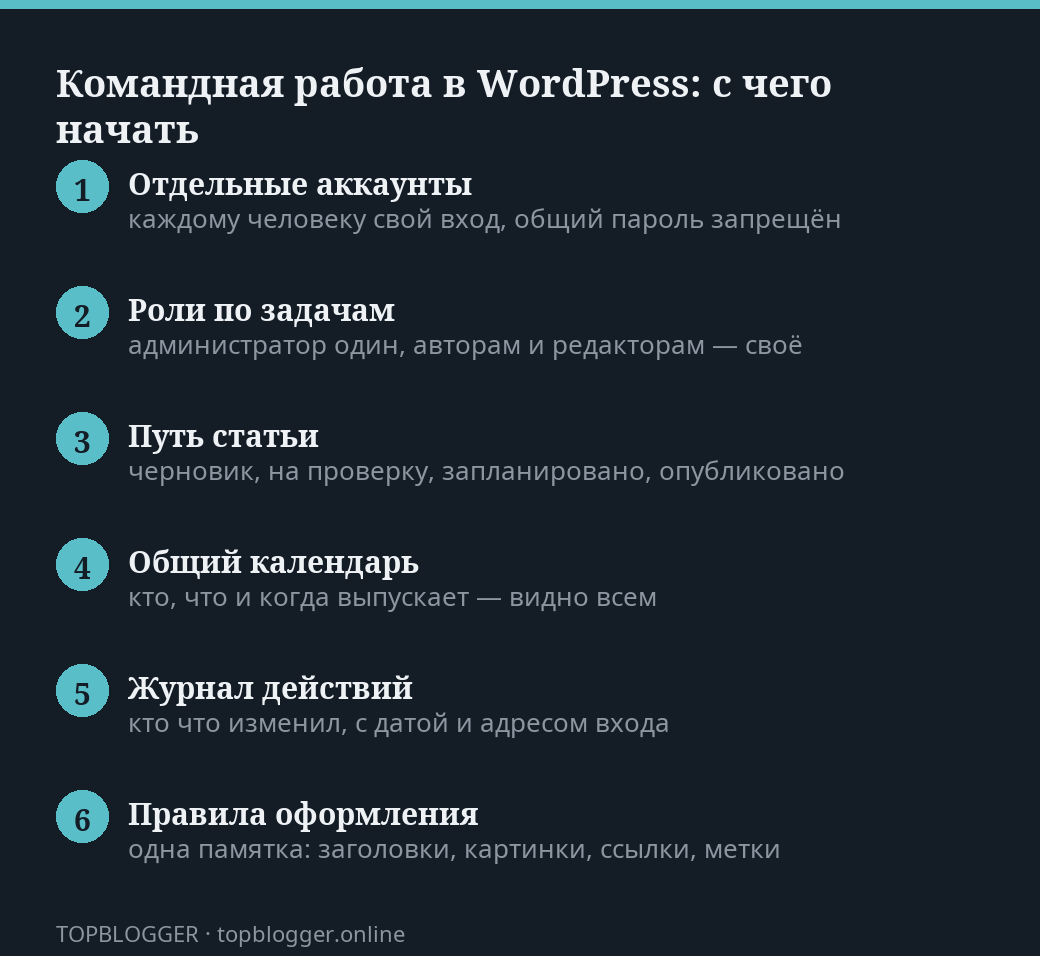
Путь статьи от черновика до публикации
В WordPress уже встроен маршрут: «Черновик», «На утверждение», «Запланировано», «Опубликовано». Участник пишет текст и нажимает «Отправить на утверждение», редактор видит записи со статусом «На утверждение» отдельным фильтром в списке, правит и публикует или возвращает в черновики. Этого хватает для двух-трёх человек. Когда авторов пять и больше, ставьте PublishPress Planner: он добавляет свои статусы («В работе», «Нужна картинка», «На вычитке»), редакционные комментарии внутри записи, которые не видны читателям, и уведомления на почту при смене статуса. Комментарии в записи заменяют переписку в мессенджере: замечание редактора лежит рядом с текстом, а не тонет в чате.
Правило, которое экономит больше всего нервов: автор никогда не правит опубликованную статью напрямую. Для правок уже вышедшего текста в WordPress есть ревизии — каждое сохранение записывается, и в правой панели редактора видно, кто и что менял, с возможностью откатиться. Ограничьте число ревизий строкой define(‘WP_POST_REVISIONS’, 20) в wp-config.php, иначе за год база вырастет вдвое. И договоритесь, что одновременно в одной записи работает один человек: WordPress показывает замок «Запись редактирует такой-то», и его нельзя игнорировать, потому что второй сохранивший перезапишет первого.
Общий календарь и правила оформления
Календарь публикаций — это ответ на вопрос «что выходит в четверг». Самый простой вариант — тот же PublishPress Planner: он рисует месяц сеткой, в клетках стоят записи со статусами, их можно перетаскивать мышью. Если плагин ставить не хочется, ведите таблицу в Яндекс Документах с колонками «дата, тема, автор, статус, ссылка на черновик» — важна не программа, а то, что таблица одна и в неё смотрят все. Планируйте выход через штатное «Запланировано»: редактор ставит дату и время, WordPress публикует сам. На хостинге проверьте, что работает WP-Cron, иначе запланированные записи «зависают» до первого захода посетителя.
- Памятка оформления на одну страницу: длина заголовка, кто пишет описание для поиска, размер обложки, откуда брать картинки.
- Шаблон записи: сохраните пустую статью с нужной структурой как паттерн блоков, авторы начинают с него.
- Правила именования файлов в медиатеке: латиница, тема, без пробелов — иначе через год ничего не найти.
- Кто ставит рубрику и метки: только редактор, иначе появятся «Разное», «разное» и «Прочее».
- Кто отвечает за поле «Заголовок для поиска» и описание в Rank Math или Yoast — обычно тоже редактор.
Журнал действий и безопасность входа
Когда в админку заходят несколько человек, нужен журнал: плагин Simple History или WP Activity Log пишет, кто вошёл, кто изменил запись, кто поставил плагин, с какого адреса. Журнал не для слежки — он отвечает на вопрос «почему исчезло меню» за минуту вместо часа переписки. Второе обязательное дело — двухфакторный вход для всех, включая авторов: плагин Two-Factor или WP 2FA, код из приложения на телефоне. Третье — когда человек уходит из команды, его аккаунт не удаляют, а переводят в «Подписчик» и меняют пароль: при удалении WordPress спросит, кому передать записи, и легко ошибиться. Для подключения внешних сервисов, например планировщика постов, выдавайте пароли приложений в профиле пользователя, а не основной пароль.
Команда работает без сбоев, когда каждый вопрос «кто это сделал» решается за минуту по журналу, а не по памяти.
Что сделать в первую неделю
- Создать каждому участнику свой аккаунт с ролью не выше нужной, общий пароль сменить.
- Включить двухфакторный вход и поставить журнал действий.
- Настроить статусы и календарь — штатные или через PublishPress Planner.
- Написать памятку оформления и сохранить шаблон записи как паттерн.
- Проверить резервные копии: команда чаще ошибается, чем один автор, и откат нужен под рукой.
Первая неделя уходит на настройку, зато потом редакция из трёх человек выпускает столько же, сколько один автор, и не теряет статьи в чатах. Если на этом этапе вам нужен ещё и человек, который отладит сайт, настроит аналитику и продвижение, — с этим помогает агентство «Креатифф»: команда получает готовую площадку, а не список задач для разработчика.
Вопрос — ответ
С чего начинается командная работа в WordPress?
Командная работа начинается с решения: у каждого человека свой аккаунт, и ни у кого нет пароля администратора, кроме владельца. Без этого вопросы «кто что правил» и «кто удалил рубрику» не получают ответа.
Какие роли WordPress подходят для маленькой редакции?
Редактор видит и правит все записи и публикует их, автор пишет и публикует только свои. Участник пишет черновики, но не публикует, а администратор ставит плагины и меняет настройки, и это должен быть только владелец блога.
Как работает путь статьи от черновика до публикации?
Участник нажимает «Отправить на утверждение», а редактор видит такие записи отдельным фильтром, правит и публикует или возвращает в черновики. Для пяти и более авторов можно поставить PublishPress Planner с собственными статусами.
Как не потерять чужие правки в опубликованной статье?
Автор никогда не правит опубликованную статью напрямую. WordPress записывает ревизии при каждом сохранении, и в правой панели видно, кто и что менял, с возможностью откатиться.
Что сделать с аккаунтом человека, который ушёл из команды?
Аккаунт не удаляют, а переводят в роль «Подписчик» и меняют пароль. При удалении WordPress спросит, кому передать записи, и легко ошибиться.