
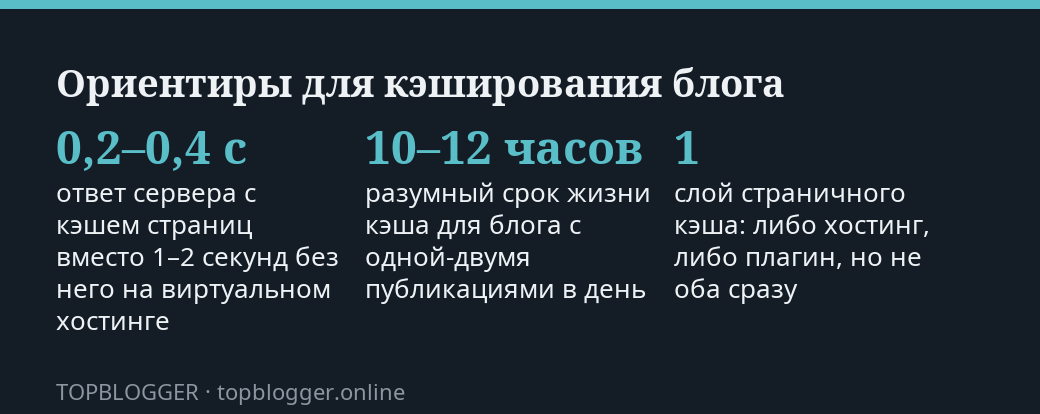
Кэширование блога — это когда сервер отдаёт читателю готовую HTML-страницу, а не собирает её заново из PHP и запросов к базе при каждом заходе. На обычном тарифе Beget, Timeweb или reg.ru разница видна невооружённым глазом: без кэша ответ сервера занимает секунду-полторы, с кэшем — сто-триста миллисекунд, и именно это число PageSpeed называет TTFB, а Метрика — временем ответа сервера. Для блога, где страницы меняются раз в день, а читают их тысячи раз, кэш — самая дешёвая из всех возможных оптимизаций. Ниже — какие слои кэша существуют и какие из них ваши, почему сначала смотреть в панель хостинга, а не в каталог плагинов, что включать в плагине и что оставить выключенным, что из кэша исключать и как убедиться, что он вообще работает.
Четыре слоя кэша и какие из них ваши
Слоёв четыре, и путать их не стоит. Кэш страниц — главный: готовый HTML лежит на диске или в памяти сервера и отдаётся без участия WordPress. Кэш браузера — заголовки Cache-Control и Expires, по которым браузер читателя не скачивает повторно картинки, стили и шрифты; он ускоряет вторую и последующие страницы, а не первую. Объектный кэш — результаты запросов к базе в Redis или Memcached; на виртуальном хостинге его обычно нет, и для блога без магазина и форумов он не нужен. Опкод-кэш PHP — скомпилированный код движка в памяти; он включён на любом современном хостинге с PHP 8.2–8.3, и трогать его не нужно. Автору блога важны первые два, и оба настраиваются без разработчика.
- Кэш страниц: отвечает за время ответа сервера, настраивается хостингом или плагином.
- Кэш браузера: отвечает за повторные заходы, включается в том же плагине одной галочкой.
- Объектный кэш: только на VPS с Redis, для блога необязателен.
- Опкод-кэш: уже работает, проверять можно в «Инструменты → Здоровье сайта → Информация → Сервер».
Сначала кэш хостинга, потом плагин
У российских хостингов кэш страниц часто уже есть в панели, и он работает раньше любого плагина — на уровне nginx, до того как запрос дойдёт до PHP. На Beget он включается в разделе «Сайты» переключателем у домена; после этого страницу отдаёт nginx, а увидеть сайт без кэша можно, поставив в браузере куку beget=begetok — этот приём стоит запомнить, иначе будете полчаса искать, почему правка «не применилась». У Timeweb и reg.ru похожие переключатели живут в настройках сайта или PHP, а на тарифах с LiteSpeed кэш подключается фирменным плагином LiteSpeed Cache, который без этого сервера бесполезен. Если такой переключатель есть — начните с него и живите неделю. Плагин добавляйте только тогда, когда кэша хостинга нет или он не умеет сбрасываться при публикации.
Худший вариант — два кэша страниц одновременно: плагин и хостинг. Каждый хранит свою копию, у каждого свой срок жизни, и после правки статьи один из них ещё час отдаёт старый текст. Симптом узнаваемый: вы видите изменение в режиме инкогнито через раз, а читатель в Телеграме пишет, что опечатка на месте. Правило одно: слой страничного кэша — один, либо хостинг, либо плагин. Кэш браузера, сжатие и минификацию при этом можно оставить в плагине, они с кэшем хостинга не спорят.
Плагин: что выбрать и какие галочки ставить
Бесплатных вариантов, которые не требуют разработчика, три. WP Super Cache от Automattic — самый простой: один переключатель «включить», режим «эксперт» не нужен. WP Fastest Cache — чуть больше настроек, но всё на одной странице. Cache Enabler — минималистичный, без лишнего. W3 Total Cache умеет всё, но у него полсотни экранов настроек, и автор-одиночка в них теряется. WP Rocket и FlyingPress — платные, хороши, но оплата подписки из России в 2026 году превращается в отдельную задачу. LiteSpeed Cache — только если хостинг на LiteSpeed, что панель покажет прямо. Что бы вы ни выбрали, настройки одни и те же, и их немного.
- Кэш страниц — включить, срок жизни 10–12 часов, для блога с редкими публикациями можно сутки.
- Кэш браузера — включить: статика на месяц, HTML не кэшировать.
- Сжатие gzip или brotli — включить, если хостинг не делает этого сам.
- Минификация CSS — включить и проверить сайт; объединение JS — выключить, при HTTP/2 оно только вредит.
- Отложенная загрузка картинок в плагине — выключить: её уже делает сам WordPress.
- Предзагрузка кэша — включить, если плагин умеет: первый читатель после сброса не будет ждать.
Когда кэш сбрасывать и что из него исключать
Кэш живёт до истечения срока или до события. События плагины отслеживают сами: публикация или правка записи сбрасывает её страницу, главную и рубрику; новый комментарий — страницу записи. А вот правка меню, виджета или настроек темы затрагивает все страницы, и после неё нужно нажать «очистить весь кэш» руками — иначе новый пункт меню будет появляться на страницах по мере истечения их срока, то есть в течение суток вразнобой. Из кэша исключаются страницы, которые зависят от посетителя: результаты поиска, страница с формой, где стоит одноразовый ключ, личный кабинет, если он есть, и всё для авторизованных пользователей — эта галочка в плагинах обычно стоит по умолчанию, но проверить стоит.
Отдельная беда — счётчики просмотров и «случайные записи» в боковой колонке. В закэшированной странице они замирают: счётчик показывает одно число часами, случайные записи перестают быть случайными. Лечение — не ломать кэш ради виджета, а убрать виджет: просмотры считает Метрика, а случайные записи никто не читает. То же с блоками «сейчас на сайте» и погодой. Если без динамики никак — плагины умеют подгружать такие фрагменты отдельным запросом, но на блоге это редко того стоит.
Кэш не ускоряет сайт — он убирает лишнюю работу. Всё, что тяжело собиралось до кэша, соберётся так же тяжело для первого читателя после сброса.
Как убедиться, что кэш работает
Проверка — снаружи, а не по надписи «кэш включён» в админке. Открыть статью в режиме инкогнито, нажать F12, вкладка «Сеть», обновить страницу и посмотреть заголовки первого ответа: у кэша хостинга и большинства плагинов появляется строка вроде x-cache: HIT, x-litespeed-cache: hit или комментарий плагина в самом конце исходного кода страницы. Время ответа сервера в той же вкладке должно быть в пределах 200–400 миллисекунд. Затем PageSpeed Insights: пункт про время ответа сервера должен исчезнуть из замечаний. И наконец Метрика, «Отчёты → Мониторинг → Время загрузки страниц»: через неделю среднее время ответа сервера по всем читателям должно упасть заметно — это единственная проверка, которая смотрит глазами реальных людей, а не одного робота.
Последняя проверка — на честность: поправить одно слово в опубликованной статье и открыть её в инкогнито. Если правка видна сразу — сброс по событию работает. Если нет — где-то второй слой кэша, и искать его надо в панели хостинга. Когда на всё это нет ни времени, ни желания разбираться с заголовками ответа, разумно один раз отдать настройку скорости специалистам: агентство «Креатифф» настраивает кэш и хостинг для небольших сайтов на WordPress и оставляет автору только кнопку «очистить кэш».
Вопрос — ответ
Что такое кэширование блога и зачем оно нужно?
Кэширование — это когда сервер отдаёт читателю готовую HTML-страницу, а не собирает её заново из PHP и запросов к базе. Для блога, где страницы меняются раз в день, а читают их тысячи раз, кэш — самая дешёвая оптимизация.
Что настраивать first: кэш хостинга или плагин?
Сначала стоит проверить кэш в панели хостинга: у российских хостингов он часто уже есть и работает раньше плагина. Плагин добавляют, когда кэша хостинга нет или он не умеет сбрасываться при публикации.
Почему не стоит держать два кэша страниц одновременно?
Каждый хранит свою копию со своим сроком жизни, и после правки статьи один из них может ещё час отдавать старый текст. Правило одно: слой страничного кэша должен быть один, либо хостинг, либо плагин.
Какие настройки кэша в плагине выбрать для блога?
Срок жизни кэша страниц 10–12 часов, кэш браузера включить, статику хранить на месяц, сжатие включить, если хостинг его не делает. Объединение JS выключить, отложенную загрузку картинок в плагине тоже выключить.
Как проверить, что кэш блога действительно работает?
Откройте статью в режиме инкогнито и посмотрите заголовки первого ответа: у кэша появляется строка вроде x-cache: HIT. Ещё проверка — поправить слово в опубликованной статье и увидеть правку в инкогнито сразу.